



Einfach nur The Bus und Server Sachen

Hier!

Discord/Funky_HD

Discord/Funky_HD

YouTube/Funky_HD

YouTube/Funky_HD

Steam öffnen und The Bus starten
Menü öffnen
TheBus Server

Erklärung rund um TheBus und Server

Hier bei, zeige ich euch. Wie ihr euren TheBus-Server richtig einstellt,
und Zusatz Sachen einbauen könnt.

1. TheBus-Server erstellen

2. Server Beschreibung erstellen

3. Server mit Mods erstellen

4. OWNER Bestimmen

5. Lackierung erstellen

Mein TheBus Server

TheBus Logo

Mein The Bus Server BVG-STADT

Der Haupt-Server für TheBus. Damit er auch 24/7 online bleibt.

Ausrüstung meinen Server:

CPU: Intel(R) Xeon(R) E5-2697 v4 @ 2.30GHz (6 Kern)

RAM: DDR4 16 GB

NVMe Festplatte: SSD 120 GB

Magichosting

Der Zweiter Server ist nur da, wenn Haupt Server nicht funkiert.

Ausrüstung meinen Server 2:

CPU: Intel(R) Core(TM) i3-4160 CPU @ 3.60GHz

RAM: 8GB 2x 4GB

NVMe Festplatte: INTENSO SSD 233GB

Kann aber nicht 24/7 Online bleiben!

Server Icon

Ein TheBus Server erstellen

Windows

In Windows

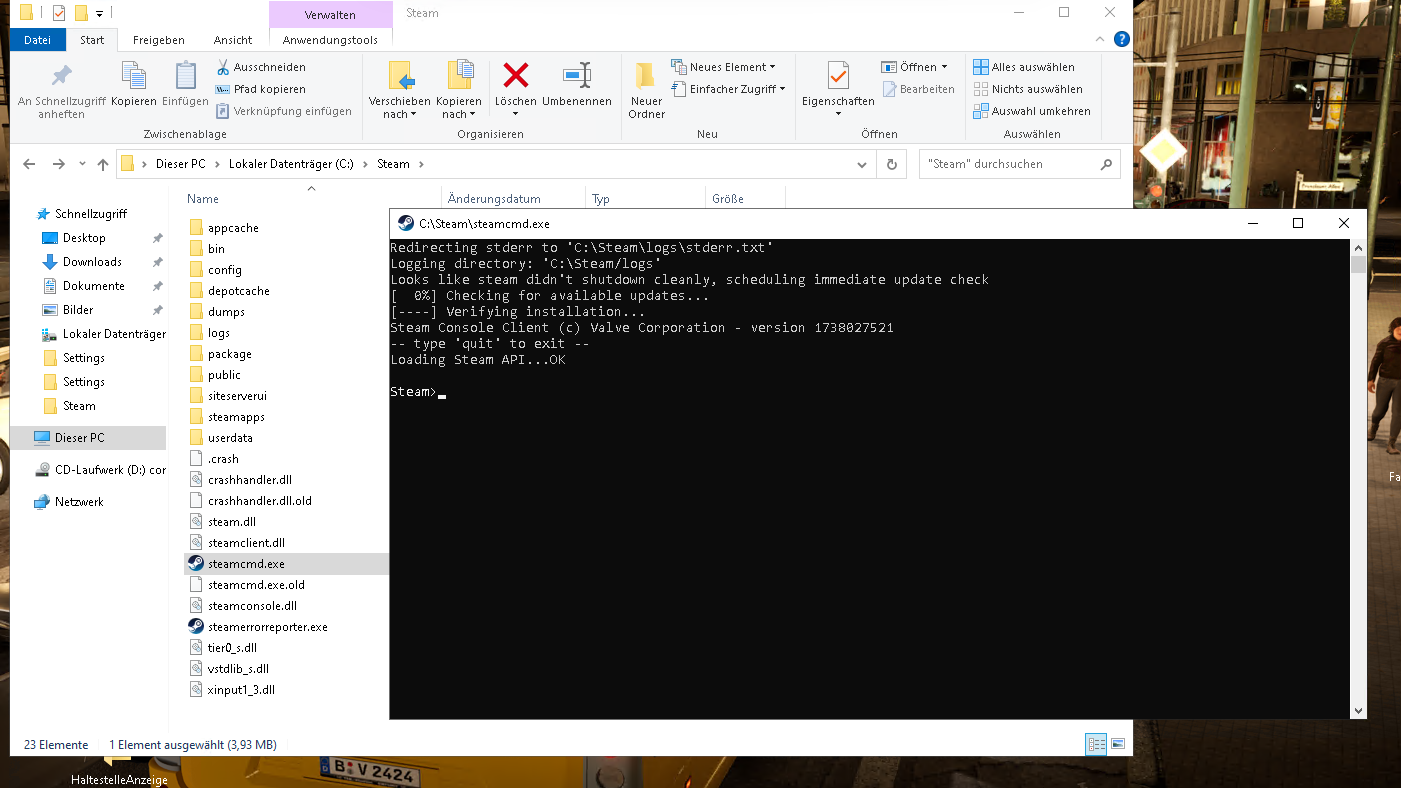
SteamCMD Installieren:

Geh auf die offizielle SteamCMD Seite, klick auf den Link für Windows und lade die ZIP-Datei herunter. SteamCMD


1.2. SteamCMD entpacken:
Erstelle einen neuen Ordner, z.B. "C:\SteamCMD".
Entpacke die heruntergeladene ZIP-Datei in diesen Ordner.

1.3. SteamCMD starten:
Öffne den Ordner C:\SteamCMD.
Doppelklicke auf "steamcmd.exe".
Das Programm lädt automatisch Updates herunter. Warte, bis der Vorgang abgeschlossen ist.

1.4. (Optional) Anmelden:
Nach dem Start kannst du dich anmelden:
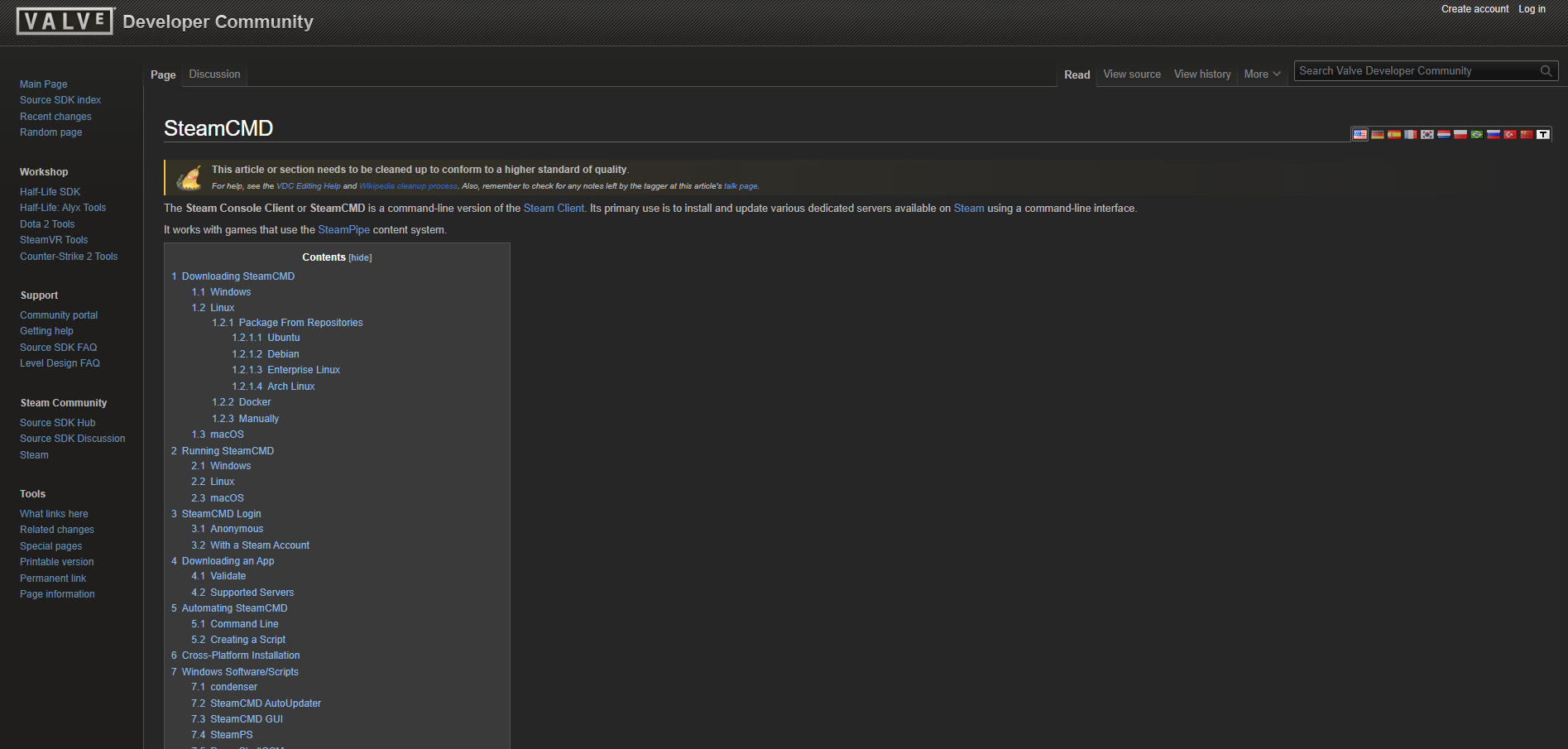
login anonymous

SteamCMD Screenshot

TheBus-Server in Steam Installieren:

Dann fehlt noch The Bus-Server Datei zu installieren, dafür müsst ihr eingeben:

app_update 507320 validate

app_update 507320 validate -beta beta  (für die Beta Server!)

Wenn es fertig ist, kommt immer ein "Done" oder ein "finished".

Dann geben wir in die SteamCMD "quit" um den CMD zu schließen.

Steam Install Screenshot

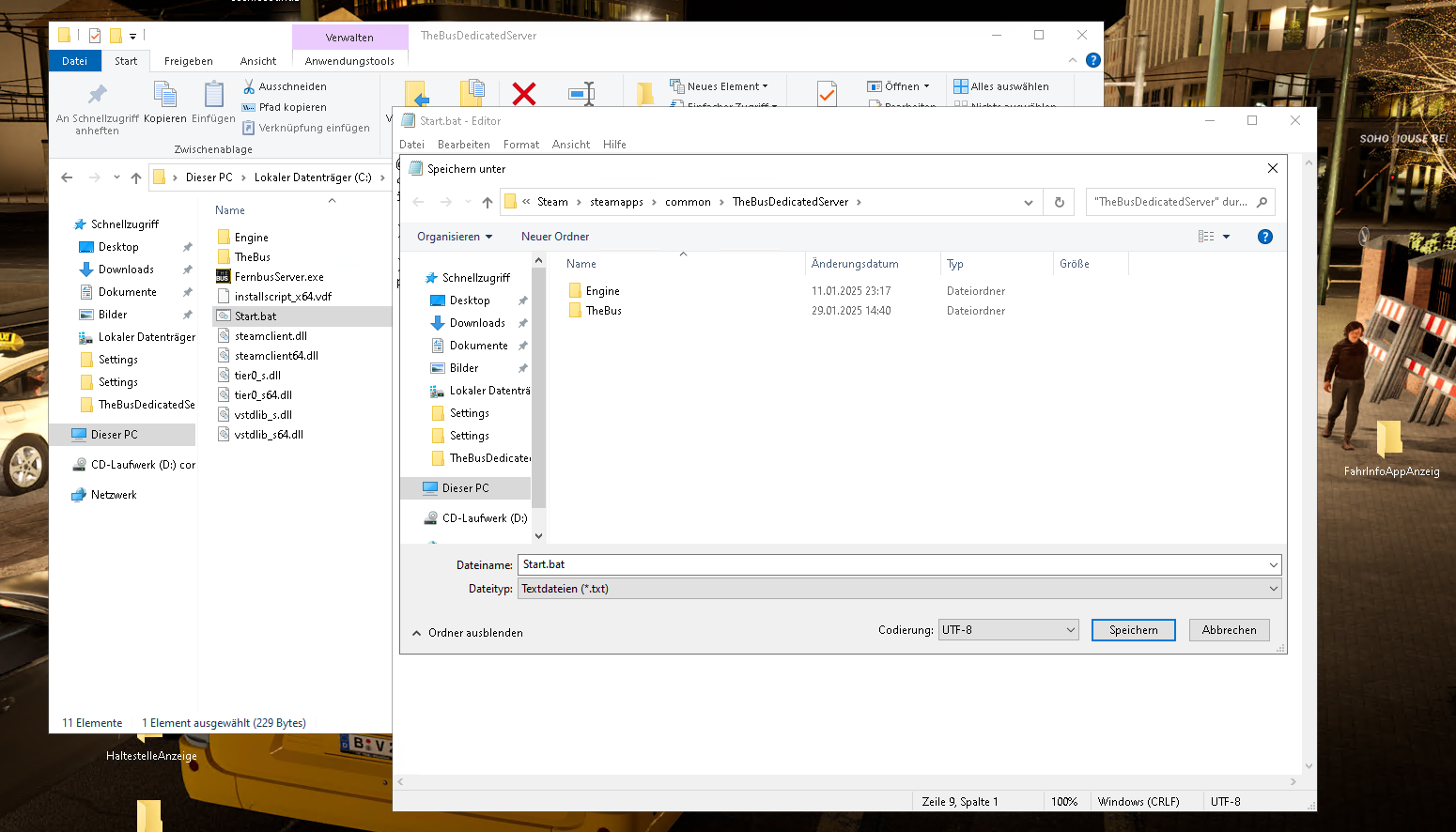
Start Datei erstellen (run.bat):

Dann gehen wir auf "SteamApps" → "common" → "TheBusDedicatedServer",

dort machen wir einen Rechtsklick, dann auf "Neu" → "Neues Textdokument".
Da geben wir jetzt das ein:

@echo off
:loop
echo Starte TheBusServer.exe...
cd /d "C:\Steam\steamapps\common\TheBusDedicatedServer\TheBus\Binaries\Win64"
TheBusServer.exe -log -newconsole -useperfthreads
echo TheBusServer.exe wurde beendet. Neustart in 4 Sekunden...
timeout /t 4 >nul
goto loop

Wenn es drinne ist, drücken wir oben auf "Datei" → "Speichern unter...".
Dort sucht ihr euren The Bus Dedicated-Server Ordner, und benennt die Datei als .bat
Also wo ".txt" steht, gebt ihr ".bat" ein!

run.bat Screenshot

Fast am ENDE 😃!

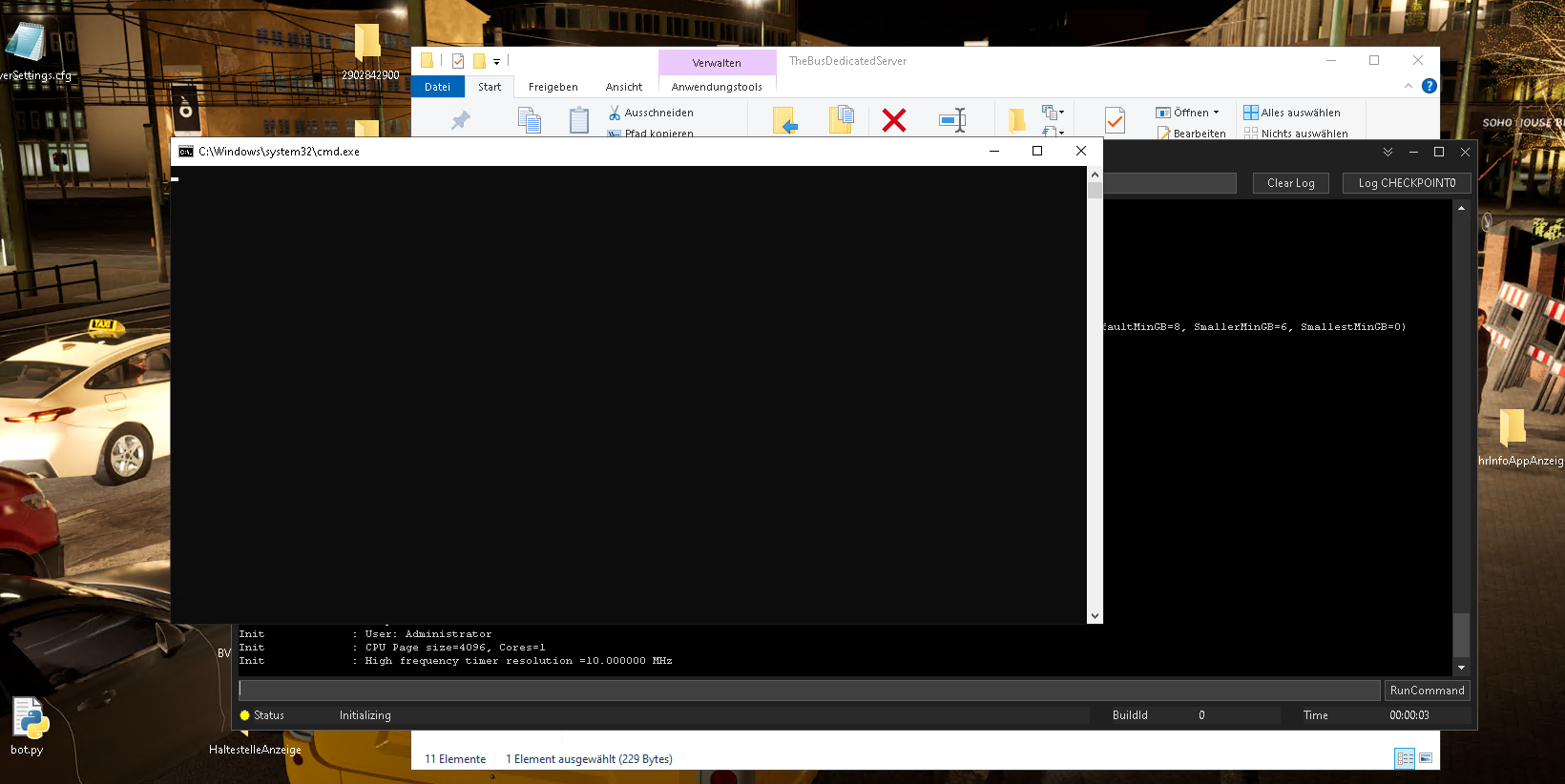
Dann wieder zurück auf TheBus-Server Ordner und dort die Run/Start.bat Datei starten.

Dann sollte Windows-CMD starten (wie am Bild).
Dann sollte in ungefähr 5 Sekunden TheBus-CMD sich öffnen.
Das wars...!

Du brauchst jetzt die IPv4 oder JETZT NEU IPv6!
Falls ihr eure IP nicht weitergeben wollt und keine Domain habt, könnt ihr per "TheBusDedicatedServer\TheBus\Settings" → "ServerSettings.cfg" eure Server-GUID IP nutzen. Dies ist meistens ein Code aus 10 Zahlen und Buchstaben.

Server CMD Screenshot

Server Fix — SSH Fehler etc.!

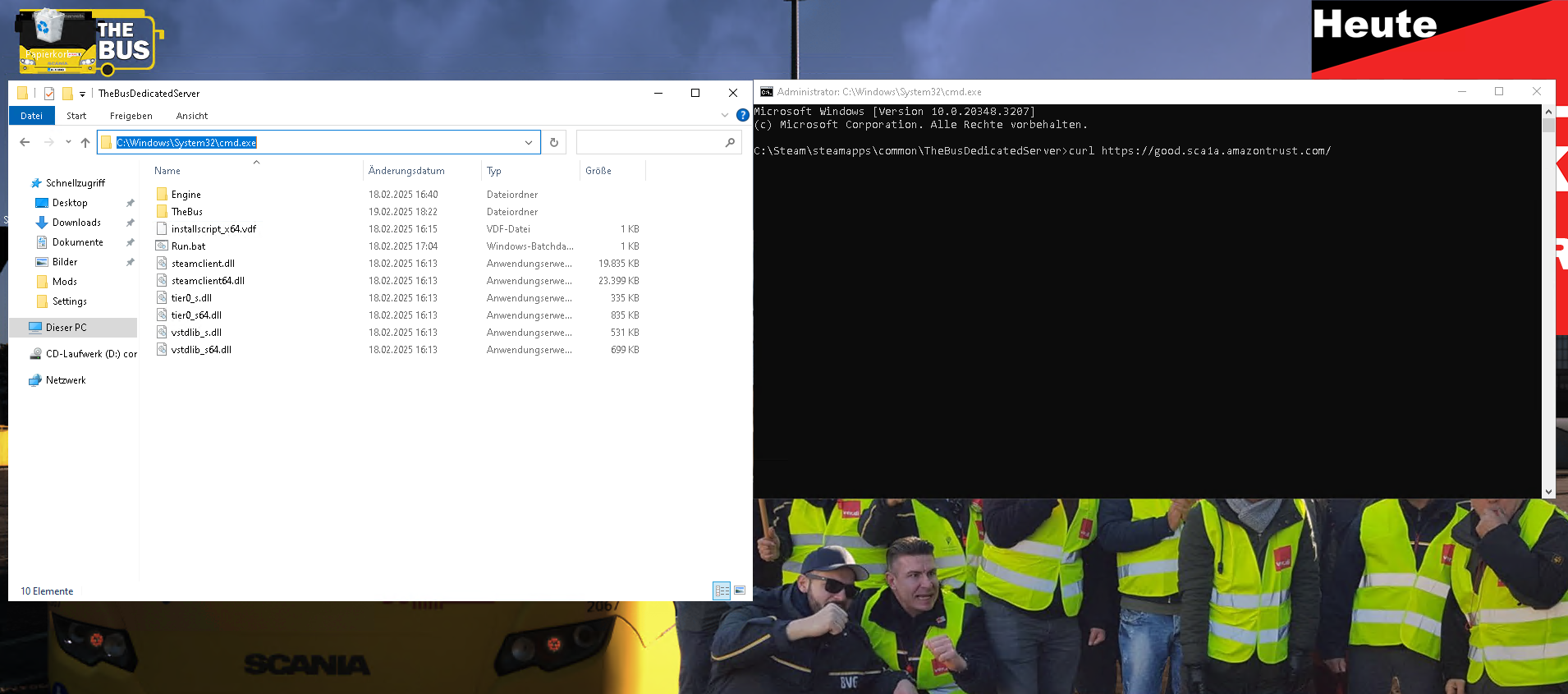
Falls alles gemacht wurde, geht auf den Verzeichnis-Pfad
"C:\Steam\steamapps\common\TheBusDedicatedServer",

klickt oben auf den Adress-Pfad, löscht alles und schreibt "cmd" rein.
Dann sollte CMD öffnen — dabei ist CMD gleich im Verzeichnis "\TheBusDedicatedServer".

Im CMD müsst ihr dann eingeben:

curl https://good.sca1a.amazontrust.com/

Dann sollte ein HTML-Code erscheinen — das ist nicht wichtig!
Danach einfach das Fenster schließen.

Und das wars! Einfach nur die .bat Datei starten und dann geht es losssss! 🚌

SSH Fix Screenshot

Solltet ihr keine Lust auf Text haben, steht euch ein Video zur Verfügung 🤩!

Aber dafür müsst ihr ein "Like 👍" da lassen ;)

Serverbeschreibung machen:

Beschreibung Icon

In Windows und allgemein

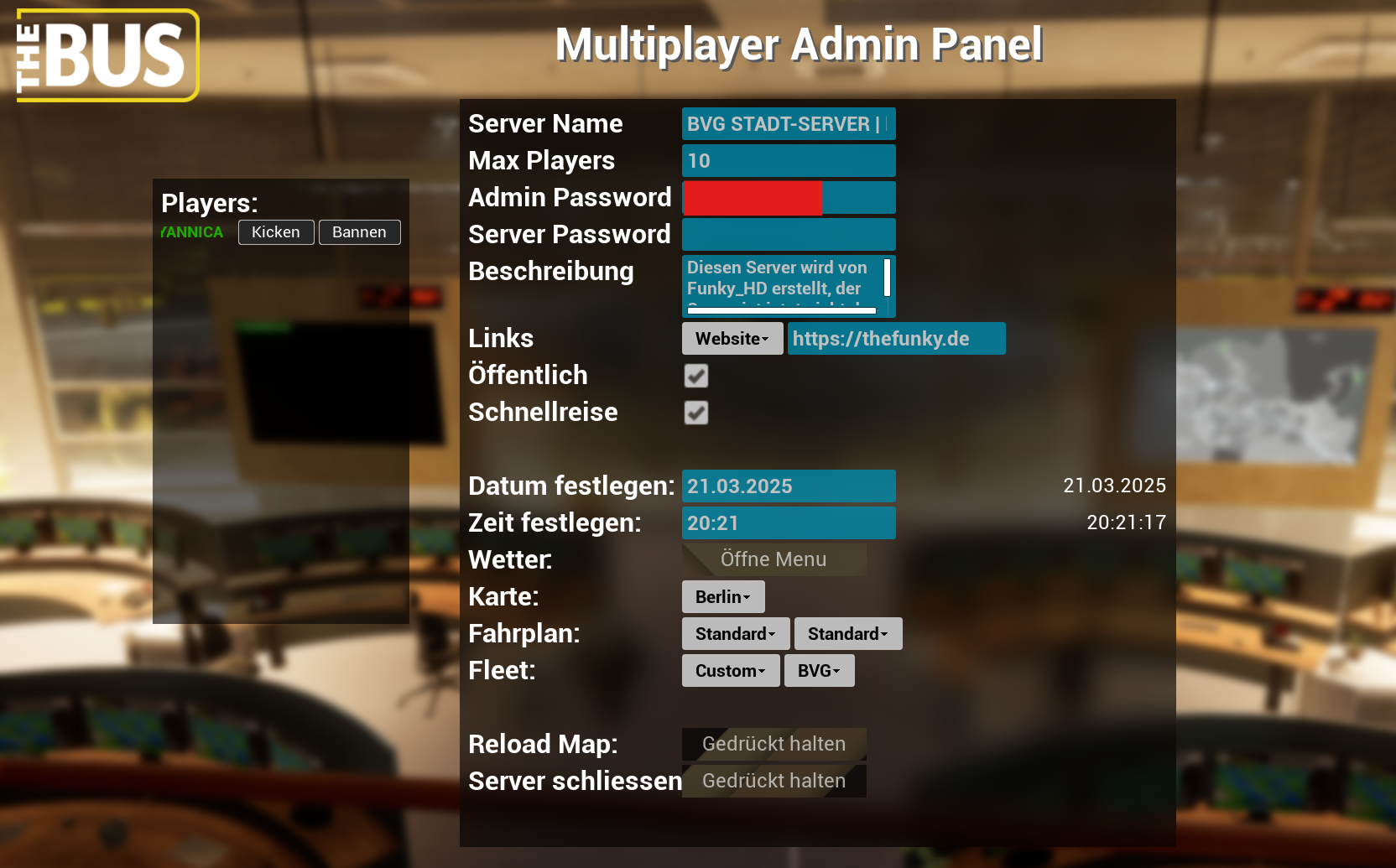
Eine Serverbeschreibung erstellen, um den Server besser zu beschreiben.

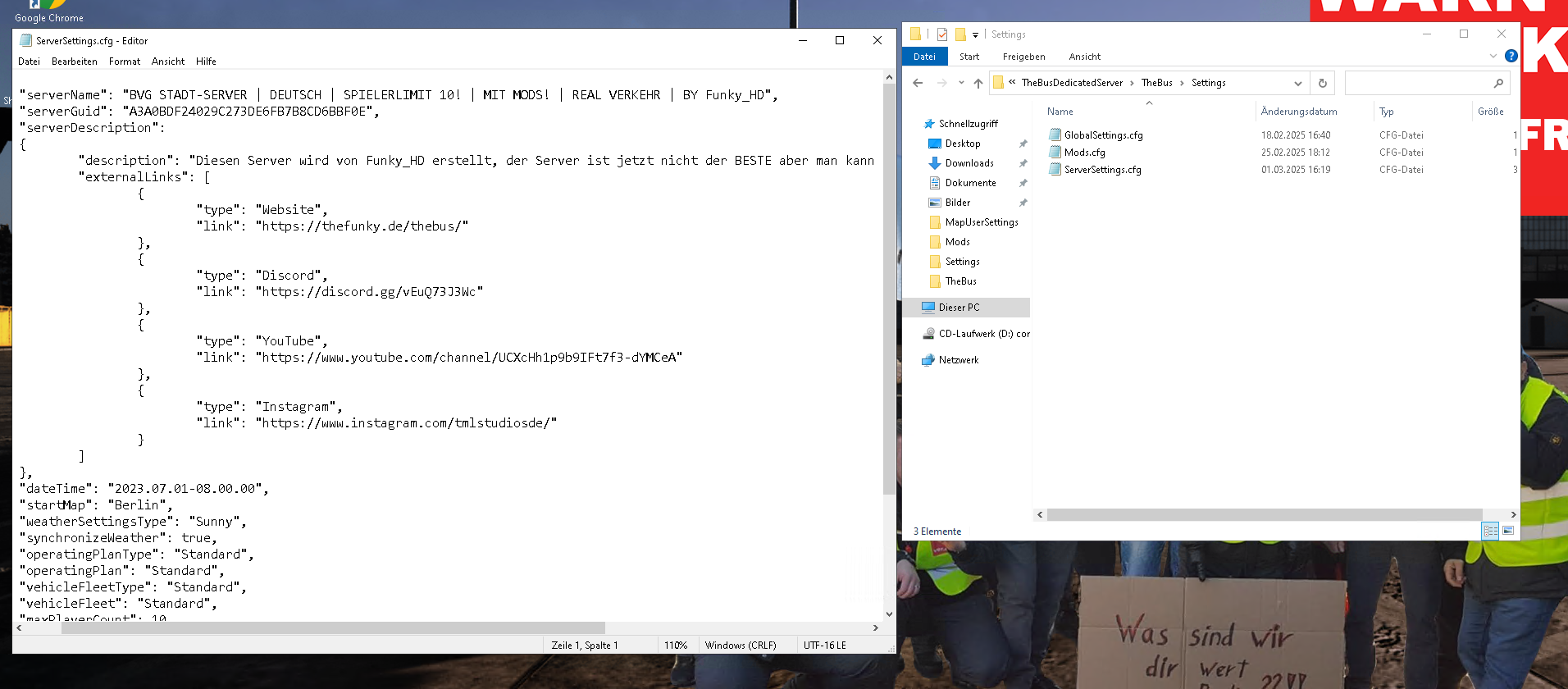
Du gehst auf "TheBusDedicatedServer\TheBus\Settings"

Dort sind 3 Dateien (Textdateien) — wählt ihr "ServerSettings.cfg" aus und öffnet diese.

Sucht nach "serverDescription" — dort gebt ihr folgendes ein:

{ "description": "Dies ist ein interner Testserver für The Bus.",
"externalLinks": [
  { "type": "Website", "link": "https://XY" },
  { "type": "Discord", "link": "https://XY" },
  { "type": "YouTube", "link": "https://XY" },
  { "type": "FACEBOOK", "link": "https://XY" },
  { "type": "Instagram", "link": "https://XY" }
] }

Also so wie im Bild →

Serverbeschreibung Screenshot

Mods auf den Server:

Mods Icon

In Windows und allgemein

Mods auf deinen TheBus-Server:

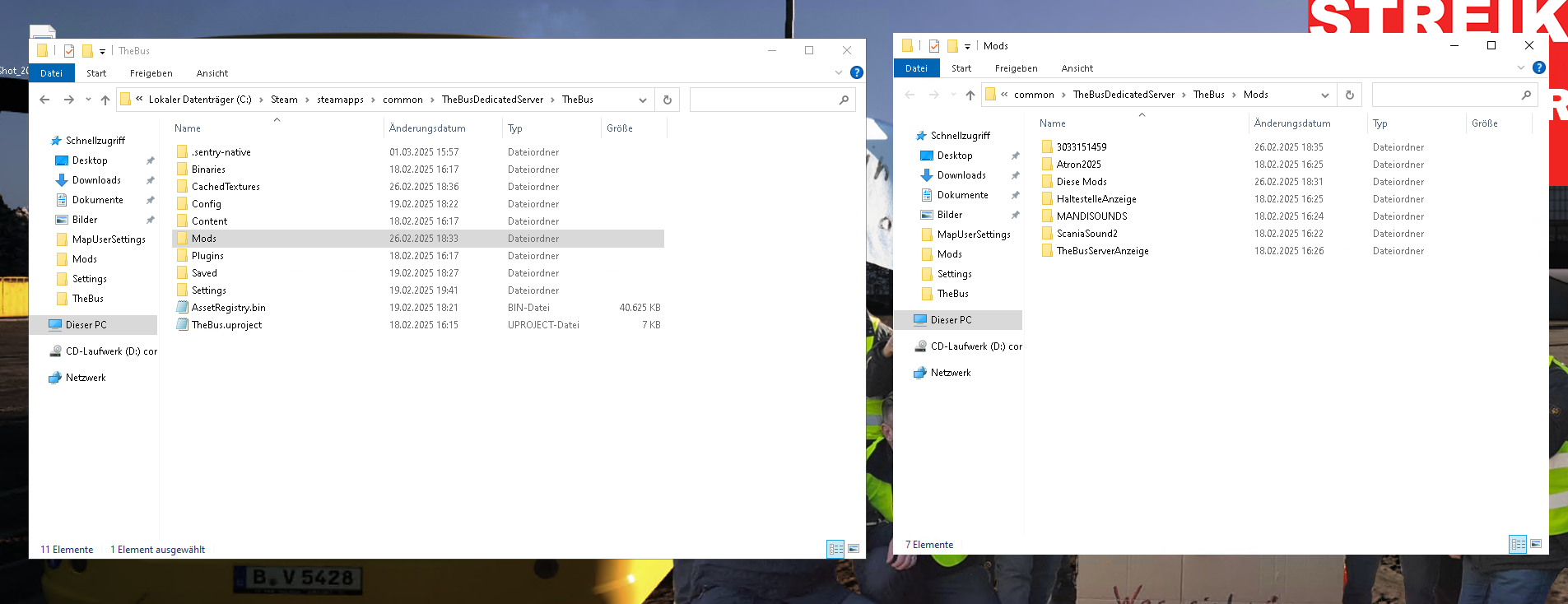
Du gehst auf "\TheBusDedicatedServer\TheBus", machst einen Rechtsklick, dann "Neu" → "Ordner erstellen".

Den Ordner nennst du dann "Mods". Danach gehst du auf Steam, auf TheBus Workshop und suchst nach Mods.

⚠️ Wichtig: Mods sind noch nicht vollständig getestet und funktionieren ggf. nur bedingt.

Falls du ein paar Mods hast, geh auf den Pfad wo du TheBus heruntergeladen hast:
"SteamLibrary\steamapps\workshop\content\491540"

Dort sind die Mods die du im Workshop abonniert hast.
Die Mods ziehst du in deinen Mods-Ordner auf dem Server (den du erstellt hast!).

Mods Screenshot

Owner erstellen?:

Owner Icon

In Windows und allgemein

Owner auf euren TheBus-Server erstellen:

Öffne die run.bat Datei und warte bis die Konsole fertig geladen hat.

Wenn die Konsole fertig ist, gib ein:

"owner dein Steam-Name"

Dann habt ihr auf eurem Server Owner-Rechte.

Siehe Bild...

Owner Screenshot

Eine Lackierung für Busse erstellen

Lackierung Icon

Alle Busse!

Lackierung Vorlage:

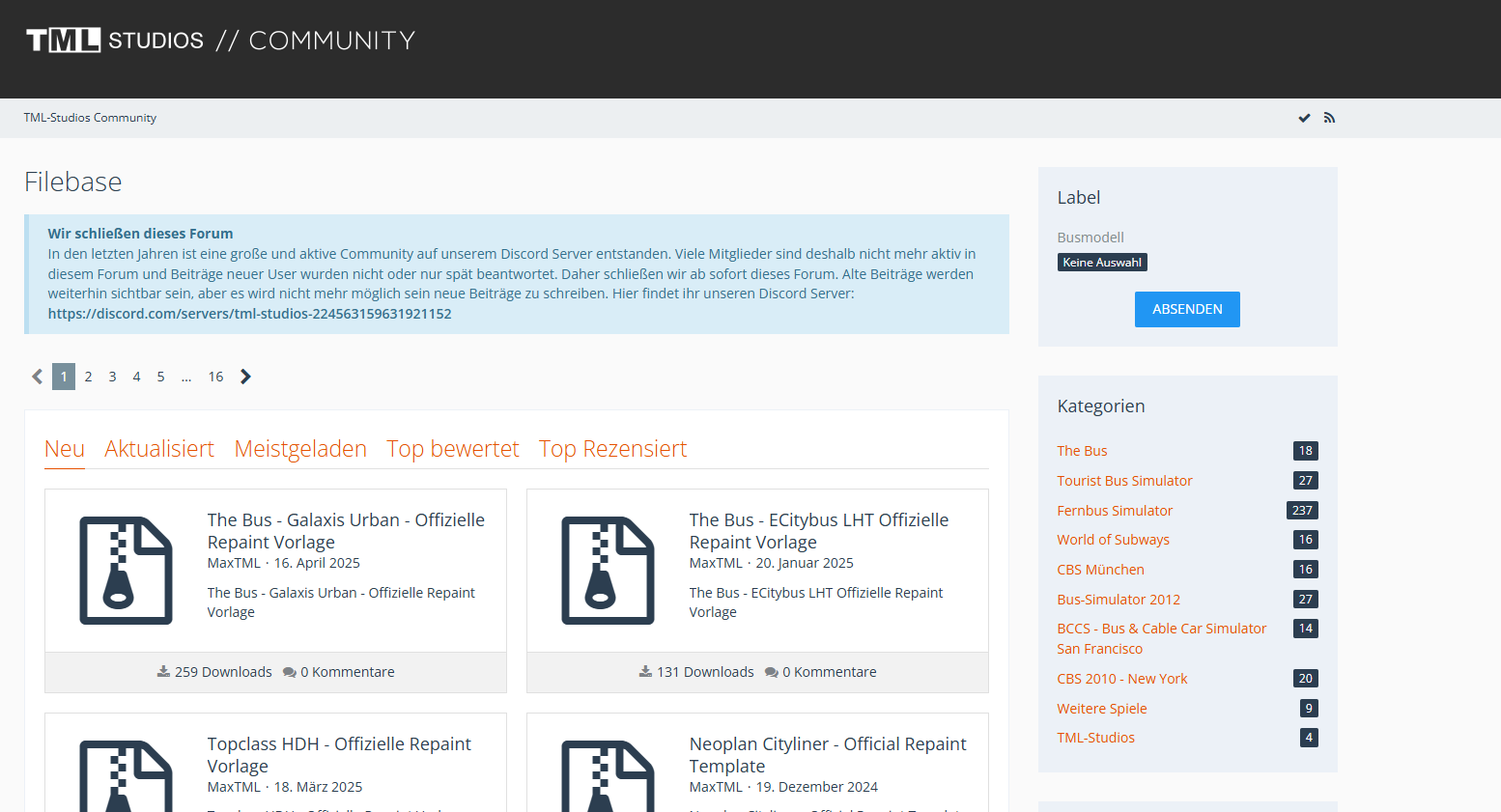
Geh auf die offizielle TML-Studios Seite und klick auf einen Bus den du willst. TML Studios

1. Installiere dir nun die ZIP-Datei und extrahiere alles.
2. Erstelle dir nun einen Ordner (Wie die Lackierung heißen soll).
3. Pack alles nun in deinen Ordner rein.

Lackierung Vorlage

Photoshop / Paint.net:

(Hast du Photoshop? Dann kannst du dies überspringen!)

1. Geh auf Paint.net: Paint.net

2. Installiere dir Paint.net.
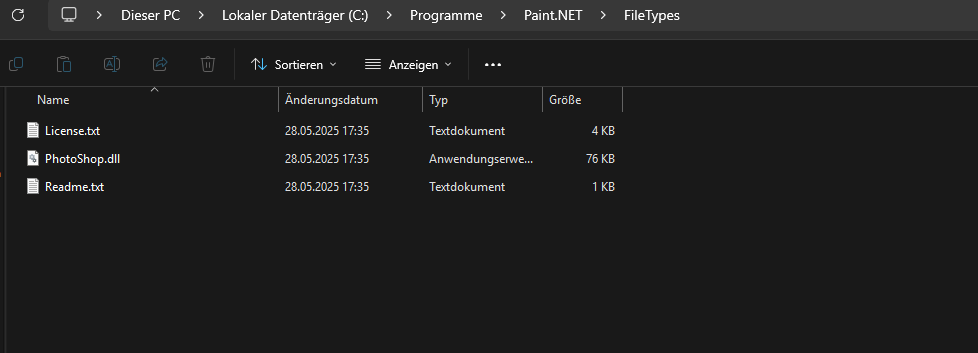
3. Du brauchst ein Plugin! Findest du hier: Plugin
4. Du bekommst 3 Dateien — die packst du in:

C:\Programme\Paint.NET\FileTypes

alles rein.

Paint.net Screenshot

Lass deine Kunst da:

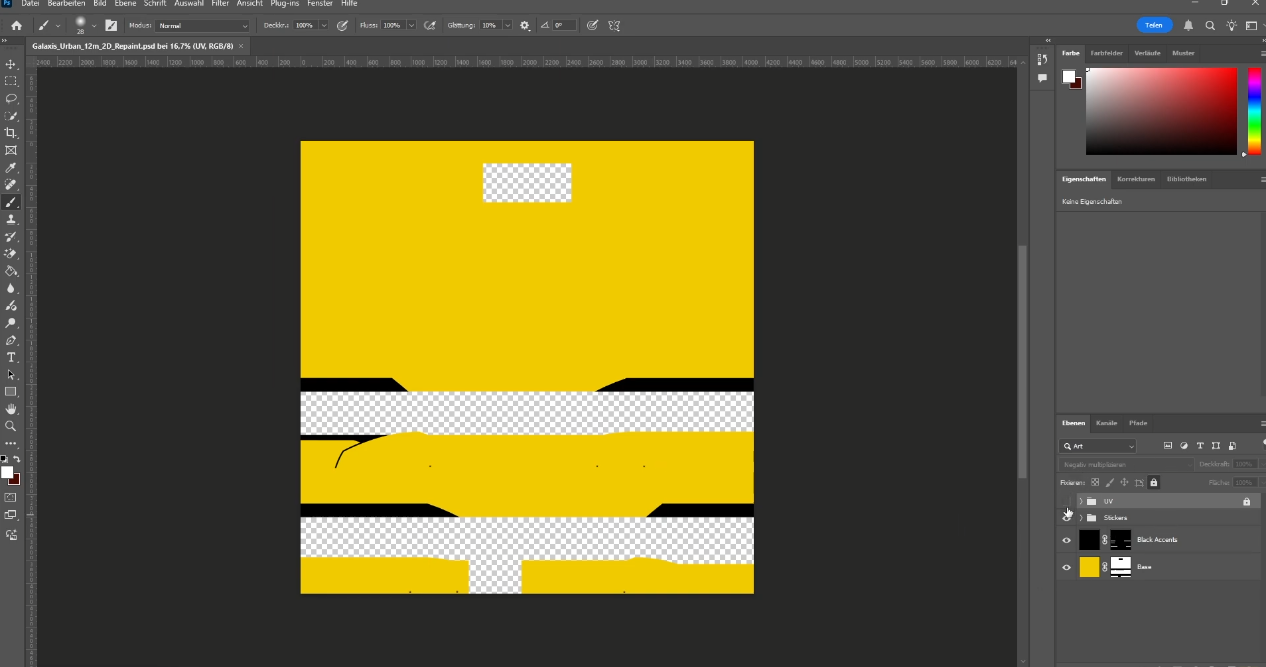
1. Öffne nun die .psd Datei.

2. Dann sollte Paint.net / Photoshop sich öffnen. Lass deine Kunst da!

3. Wenn du fertig bist, speicherst du die Datei als PNG.

3.1 Wichtig: Guck welche Datei du bearbeitest (Beispiel: Galaxis_Urban_12m_2D_Repaint.psd) — diese musst du auch unter "\Custom Repaints\[Bus]\Content" suchen.

3.2 Dort gibt es immer eine PNG mit: T_[BusName]_Exterior_D.png

Lack Kunst

Die cfg Datei:

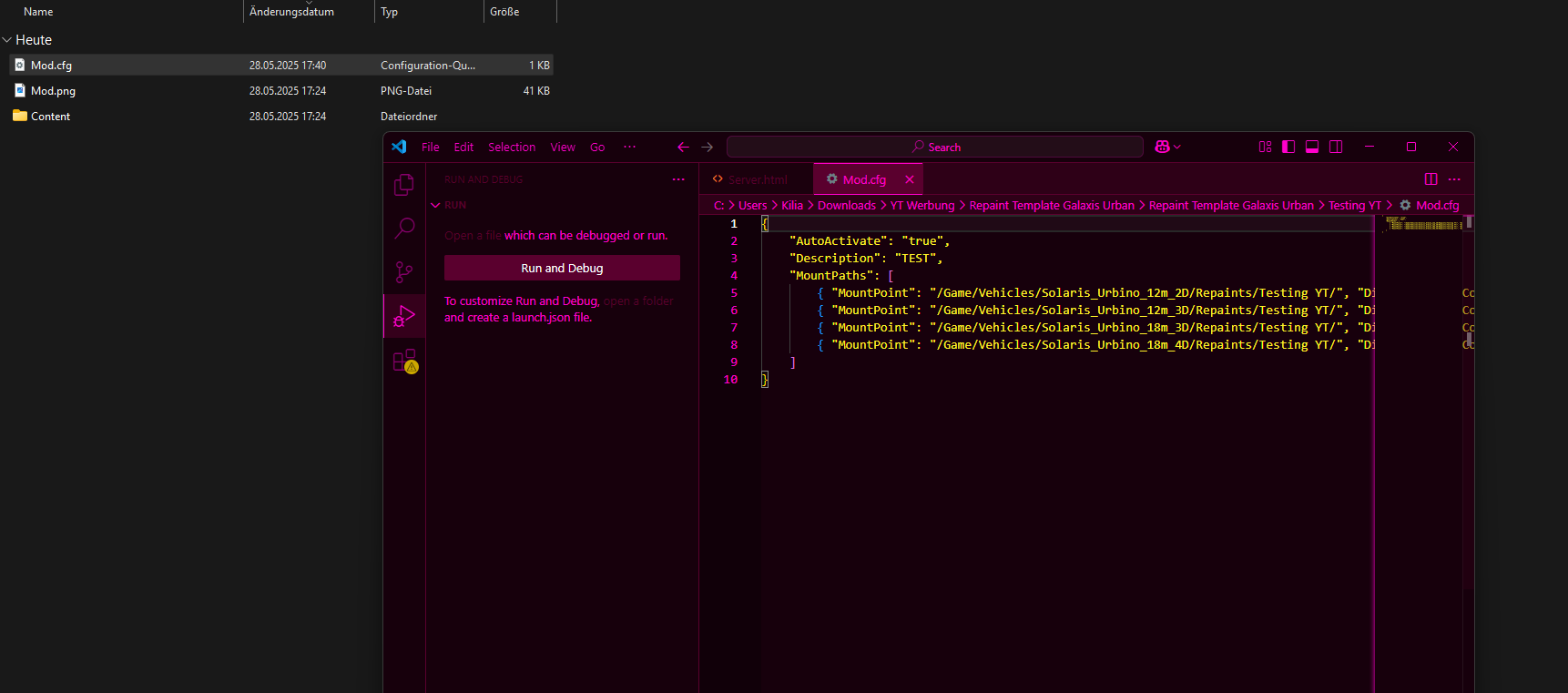
1. Öffne nun die Datei Mod.cfg.

2. Ihr müsst euren erstellten Ordner-Namen kopieren und bei <REPAINT MOD NAME> eingeben.

3. Bei "Description" beschreibt eure Lackierung.

3.1 Wichtig: Guck welche Datei du bearbeitest (Beispiel: Galaxis_Urban_12m_2D_Repaint.psd) und suche diese unter "\Custom Repaints\[Bus]\Content".

3.2 Dort gibt es immer: T_[BusName]_Exterior_D.png

Mod cfg

Die andere cfg Datei:

1. Geh nun zu eurem Content-Ordner und dann zu allen Bus_Name_12m_2D bis Bus_Name_18m_4D Ordnern.

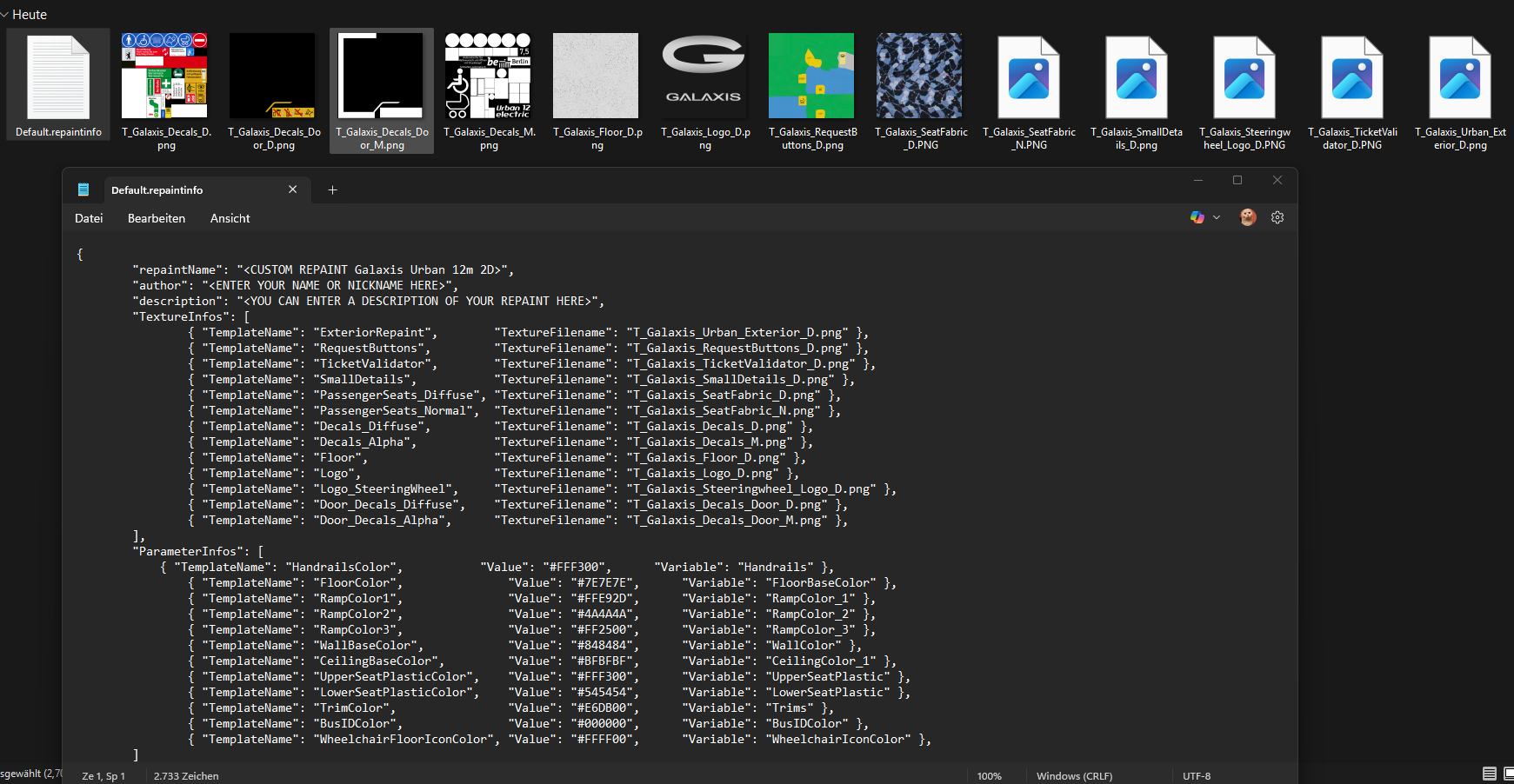
2. Sucht dort die Datei "Default.repaintinfo".

3. Dort müsst ihr folgendes ausfüllen:

"repaintName": Der Name von eurer Lackierung

"author": Euer Name

"description": Beschreibt was das für eine Lackierung ist

Dann speichern.

⚠️ Wichtig: Dies müsst ihr bei ALLEN machen — von 12m bis zum 18m!!

repaintinfo

Solltet ihr keine Lust auf Text haben, steht euch ein Video zur Verfügung 🤩!

Aber dafür müsst ihr ein "Like 👍" da lassen ;)

2026 © thefunky.de | Alle Rechte vorbehalten

Cookie Hinweis

Erstellung am: 17.02.2025

Erstellt mit: Visual Studio Code 2025

Letzter Update: 31.10.2026 23:45 Uhr ✅

Bilder + Videos:
Quellen: Eigene Ordner + Google.de

Erstellung von:

Funky_HD

thefunky.de YouTube Discord Instagram TML-Studios